

llms.txt 改动开成 issue 或 PR 草稿,由你审核合并。
连接在 GitHub 上要走两步:先授权GEOly Agent 这个应用,再选择仓库,也就是它能用哪些仓库。两个页面都由 GEOly 依次帮你打开。
下面的截图都是 GEOly 和 GitHub 的英文界面。正文先写英文界面上的名称,括号里是中文界面的对应名称,方便你用任一语言的界面对照操作。GitHub 本身只有英文界面。
一、连接前准备
开始前请确认:- 你在 GEOly 里能打开 Agent。连接器在 Agent 的 Connectors(连接器)页;
- 你能登录要连接的 GitHub 帐户;
- 如果要用某个 GitHub 组织(Organization)下的仓库,你是这个组织的所有者(Owner),或者有所有者帮你批准安装。
二、在连接器页找到 GitHub
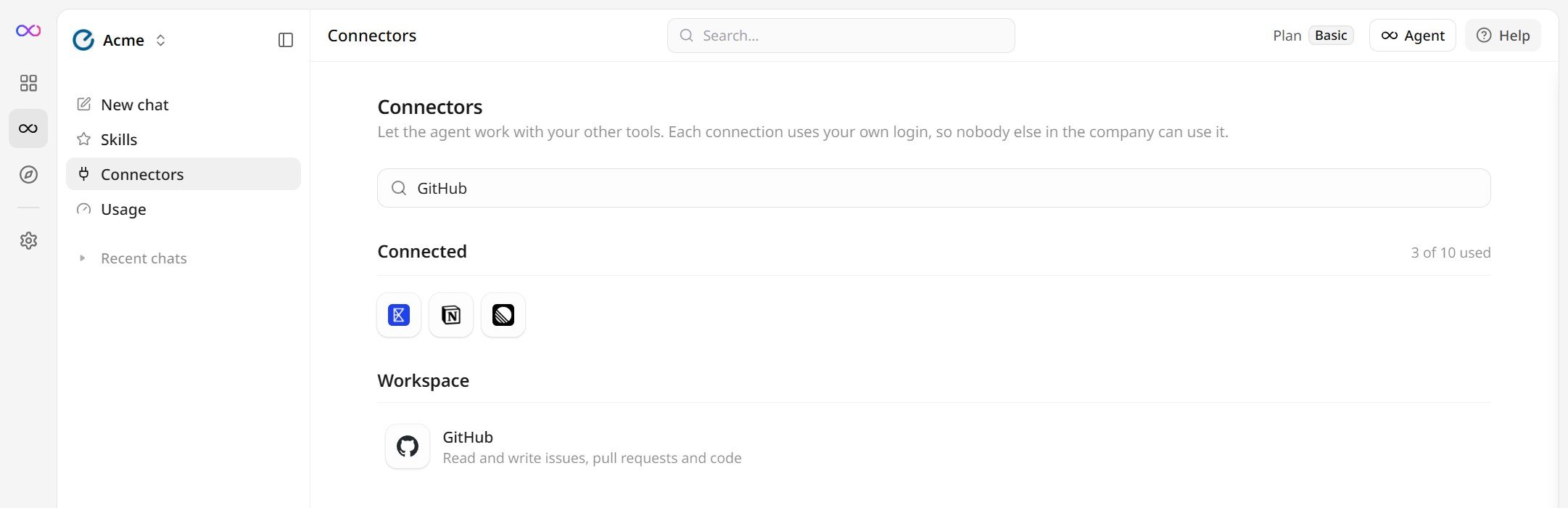
- 在 GEOly 里打开 Agent,点左侧栏的 Connectors(连接器)。也可以直接打开
app.geoly.ai/agent/connectors; - 在 Workspace(协作)分组里找到 GitHub,或者在搜索框里输入
GitHub,然后点它。
三、设置这个连接
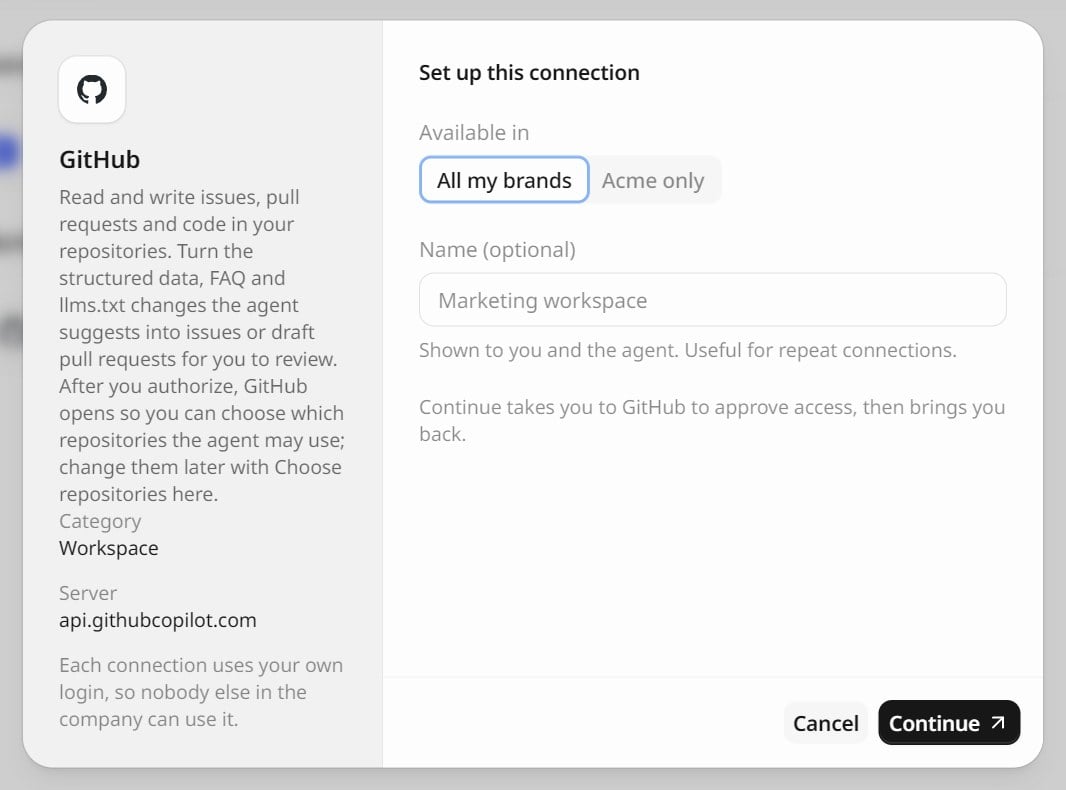
- 在 Available in(可用范围)里选 All my brands(我的全部品牌),让所有项目都能用,或者只给当前项目用;
- Name(名称)可以不填,也可以填一个好认的,比如
公司 GitHub。连了多个 GitHub 帐户时用来区分; - 点 Continue(继续),GEOly 会带你去 GitHub。
四、授权 GEOly Agent
GitHub 会打开 Authorize GEOly Agent 页面。先确认页面上显示的是你要连接的那个帐户,再点 Authorize。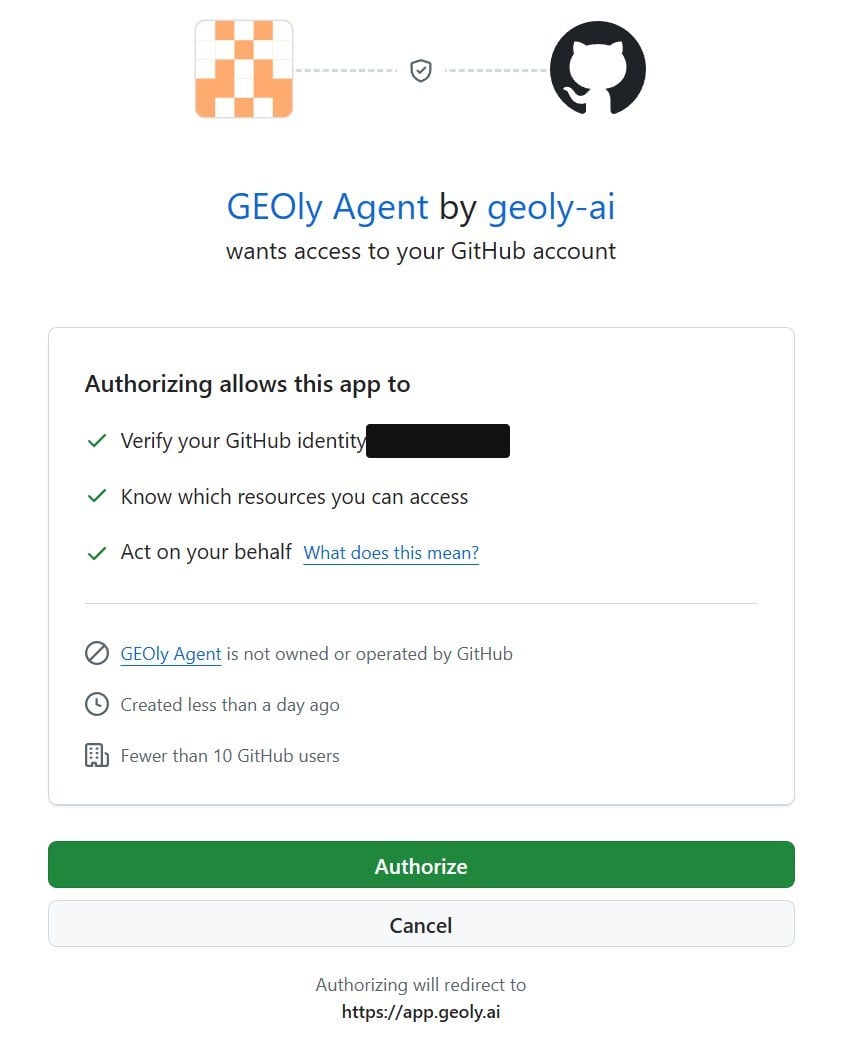
五、选择仓库
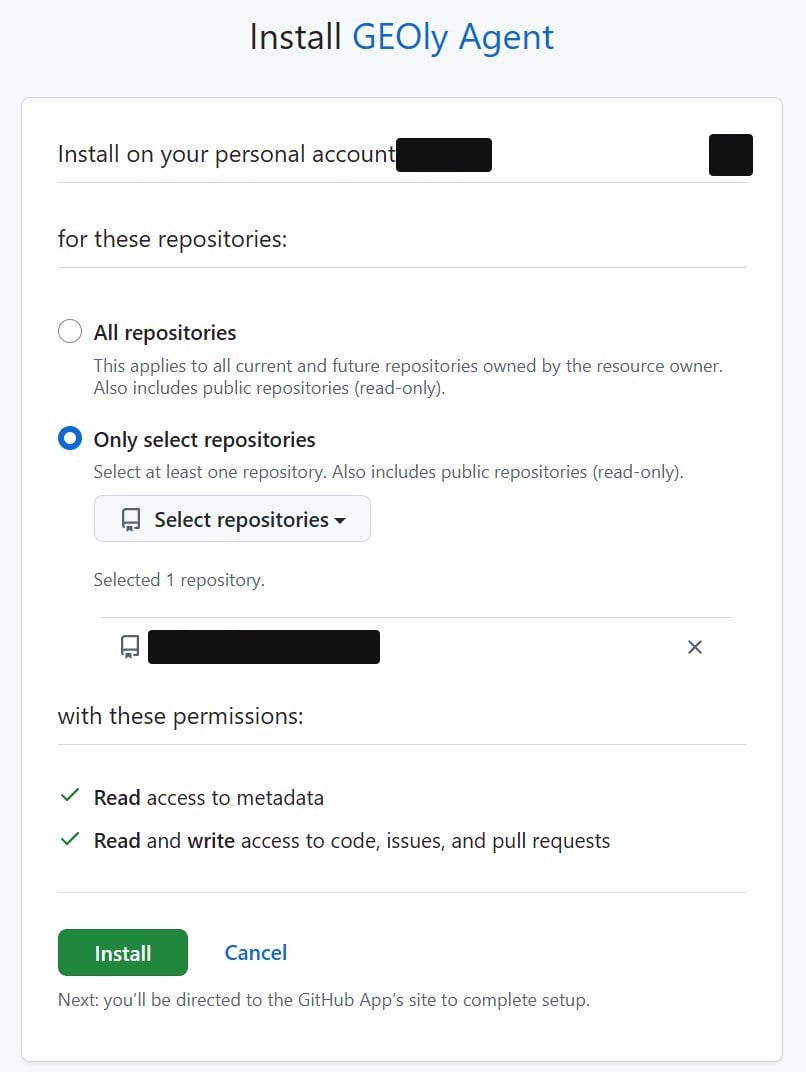
授权完成后,GitHub 会马上打开 Install GEOly Agent 页面:-
选择装到哪里:你的个人帐户,或者某个组织。如果列出了多个帐户,选拥有目标仓库的那个;
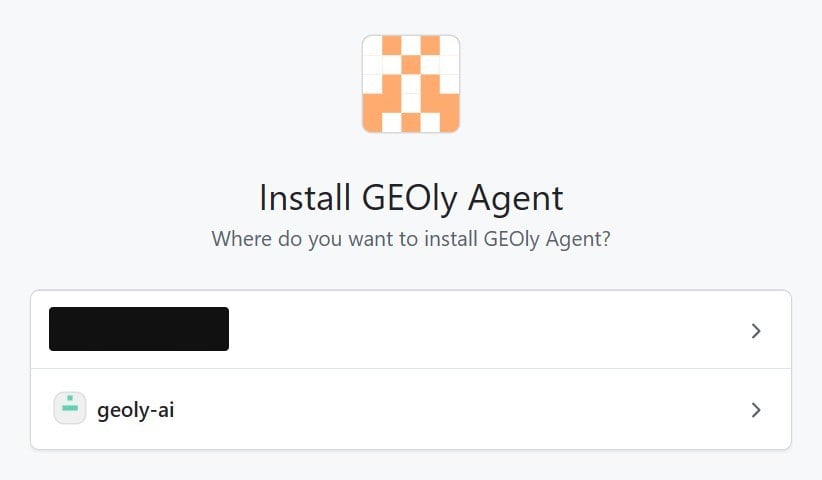
- 在 Repository access 里选 Only select repositories,勾上允许 Agent 使用的仓库。我们建议这样选,不要选 All repositories;
-
核对权限:Read access to metadata(元数据只读),以及 Read and write access to code, issues, and pull requests(代码、issue、PR 读写)。确认后点 Install。
六、以后增减仓库
在 Connectors(连接器)页的 Connected(已连接)里点你的 GitHub 连接,再点弹窗底部的 Choose repositories(选择仓库)。GitHub 会打开和第五步相同的页面,在那里增减仓库,改完会自动回到 GEOly。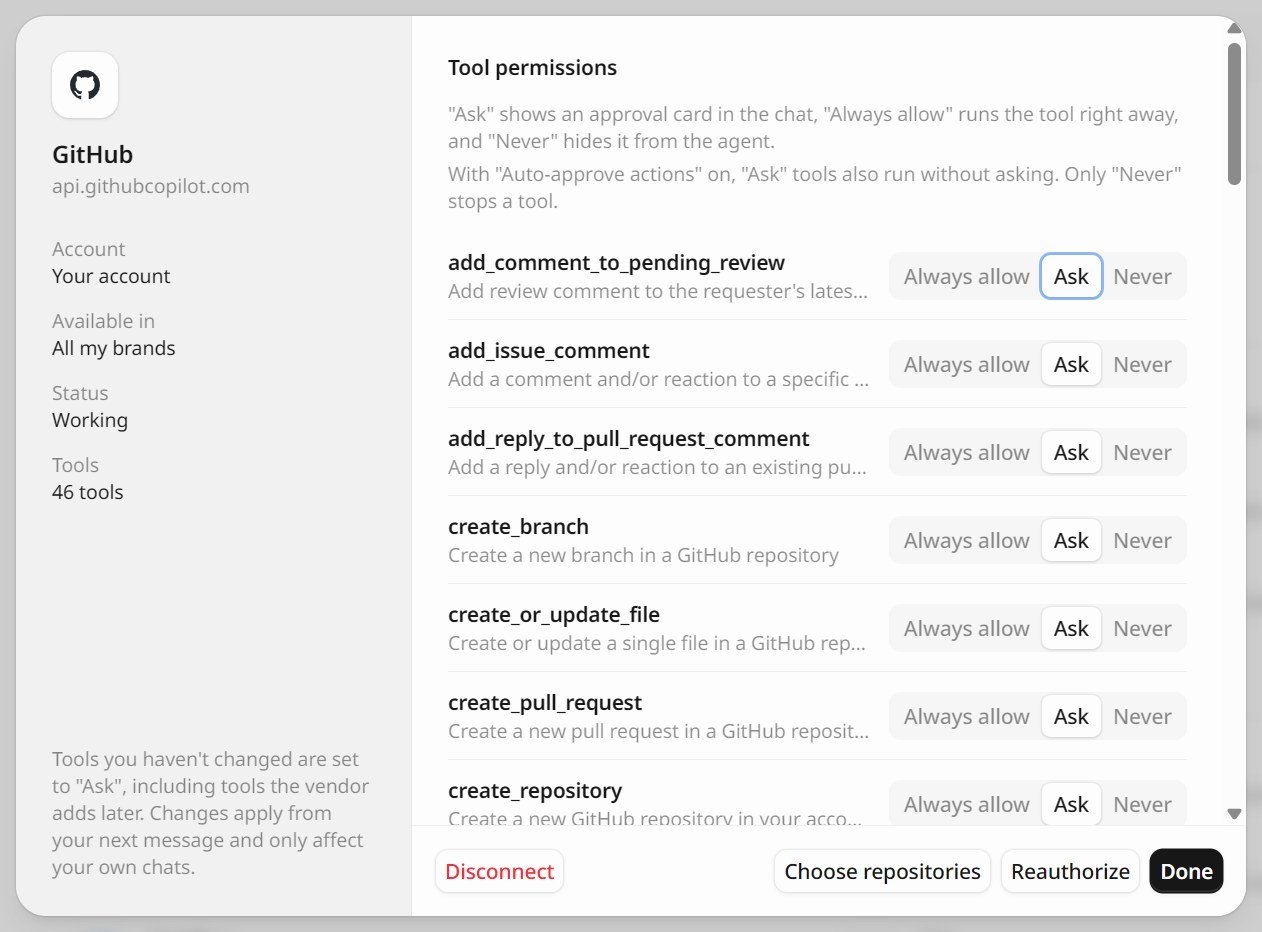
七、在对话里使用
新开一个 Agent 对话,说清楚是哪个仓库,例如:- 「列出
acme/website里跟结构化数据有关的未关闭 issue。」 - 「在
acme/website开一个 PR 草稿,把我们刚写的 FAQ schema 加到配送说明页。」 - 「给
acme/website里每个缺 meta description 的页面各建一个 issue。」
八、断开连接
打开连接弹窗,点 Disconnect(断开连接)。这只会删掉 GEOly 保存的那份授权。想把应用从 GitHub 那边也去掉:- Settings → Applications → Authorized GitHub Apps:点 GEOly Agent 旁边的 Revoke;
- Settings → Applications → Installed GitHub Apps:点 GEOly Agent 旁边的 Configure,再点 Uninstall。装过的每个组织都要各做一次。
九、常见问题
- Agent 说找不到某个仓库(比如提示「Could not resolve to a Repository」):应用没装到这个仓库,或者仓库的所有者或名称写错了。在连接弹窗里点 Choose repositories(选择仓库)把它加上;
- 看不到某个组织的仓库:应用还没装到这个组织,或者在等组织所有者批准。请所有者在 GitHub 上批准;
- 连接显示「Needs reauthorization」(需要重新授权):GitHub 的访问凭据每 8 小时过期一次,GEOly 会自动续期。如果你在 GitHub 上撤销了授权,或者大约 6 个月没用过这个连接,续期就会失败。这时在连接弹窗里点 Reauthorize(重新授权)即可,不用重新选仓库;
- 提示「你在 GitHub 那边取消了授权」:你在 GitHub 的授权页点了 Cancel。从第二步重新开始即可。