

- 使用 Google 注册
- 使用 GitHub 注册
- 使用邮箱注册,填写姓名、企业邮箱和密码
注册前准备
请提前准备:- 用于邮箱注册的企业邮箱。GEOly 的邮箱注册不接受个人消费类邮箱域名。
- 如果使用社交账号注册,请准备好要连接的 Google 或 GitHub 账号。
- 如果同事或代理商邀请你加入组织,请准备好邀请链接。
- 只有在他人提供邀请码时才填写邀请码。邀请码用于记录注册来源,不会授予你访问组织、品牌或私有数据的权限。
创建账号
- 打开 GEOly 注册页面。
- 选择注册方式:
- Google 或 GitHub:选择对应账号并完成授权。
- 邮箱:填写姓名、企业邮箱和密码。邀请码为选填项。
- 提交注册表单。
- 如果 GEOly 要求验证邮箱,请打开验证邮件并点击其中的链接。如果没有收到,请检查垃圾邮件或广告邮件文件夹。
- 如果验证后没有自动跳转,请返回 GEOly 并登录。
如果你收到了组织邀请
请先打开原始邀请链接,再注册或登录。组织邀请链接会携带组织上下文,与普通邀请码不同。 加入组织后:- 在组织切换器中确认当前组织。
- 确认当前选择的品牌。
- 修改品牌设置或监测配置前,先确认自己的角色权限。
- 如果邀请打开了错误的账号或组织,请返回原始邀请链接,或联系邀请人重新发送。不要用普通邀请码代替组织邀请。
完成首次设置
如果你没有通过邀请注册,请按照账号页面显示的设置流程操作。如果你是受邀加入,组织和品牌可能已经准备好。 登录后:- 确认当前组织和品牌。
- 打开 设置 → 品牌,确认网站地址和品牌匹配词。
- 进入 监控 → 提示词,添加客户可能向 AI 提问的问题,按主题整理,并等待监测完成。
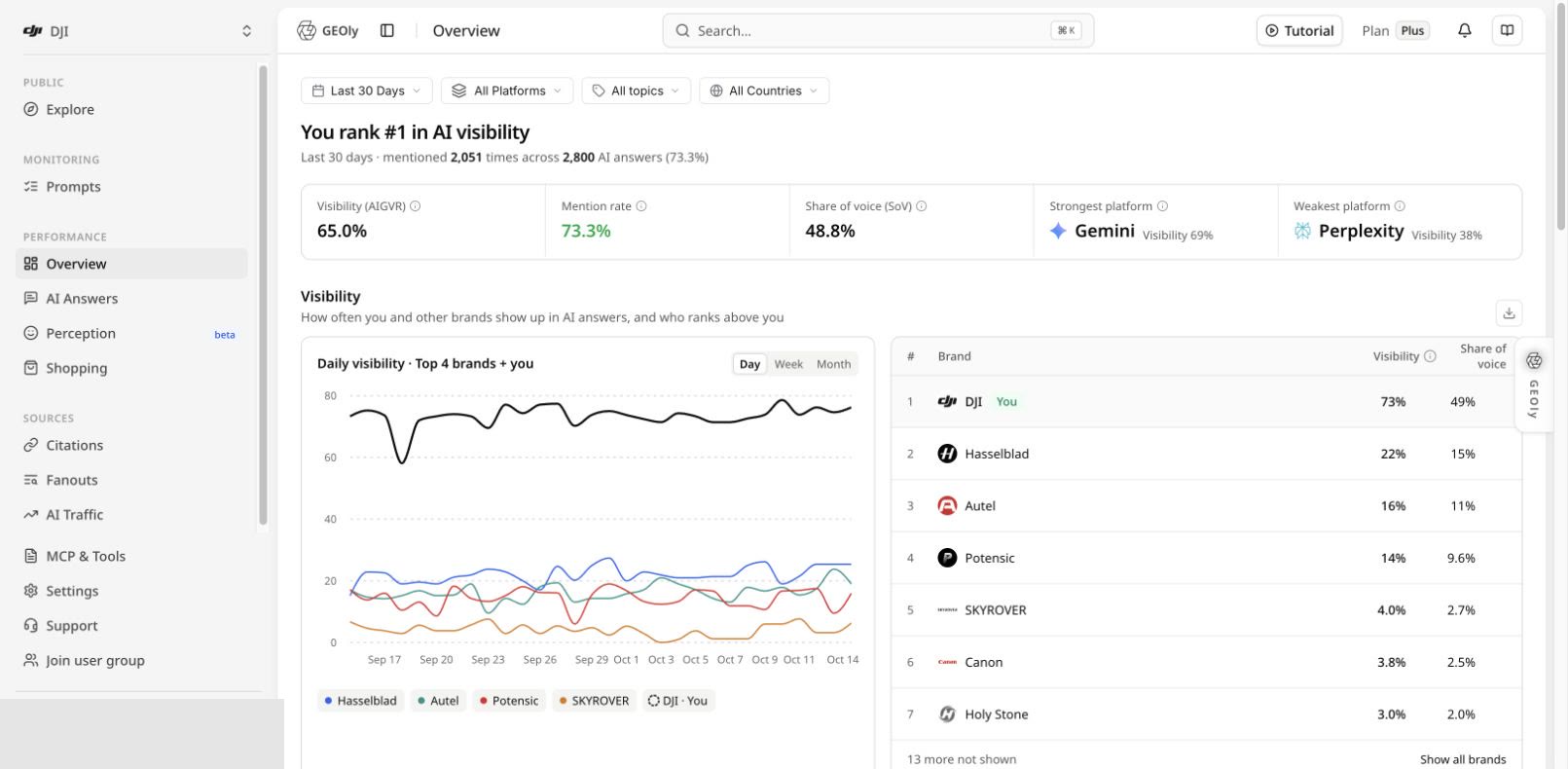
- 打开 表现 → 总览,查看品牌可见度、提及、引用、竞品、平台和原始回答证据。
登录后的后续流程
下面的截图展示的是登录后的后续操作,不是注册表单截图。截图中的数据仅用于说明界面,你的工作区和记录会有所不同。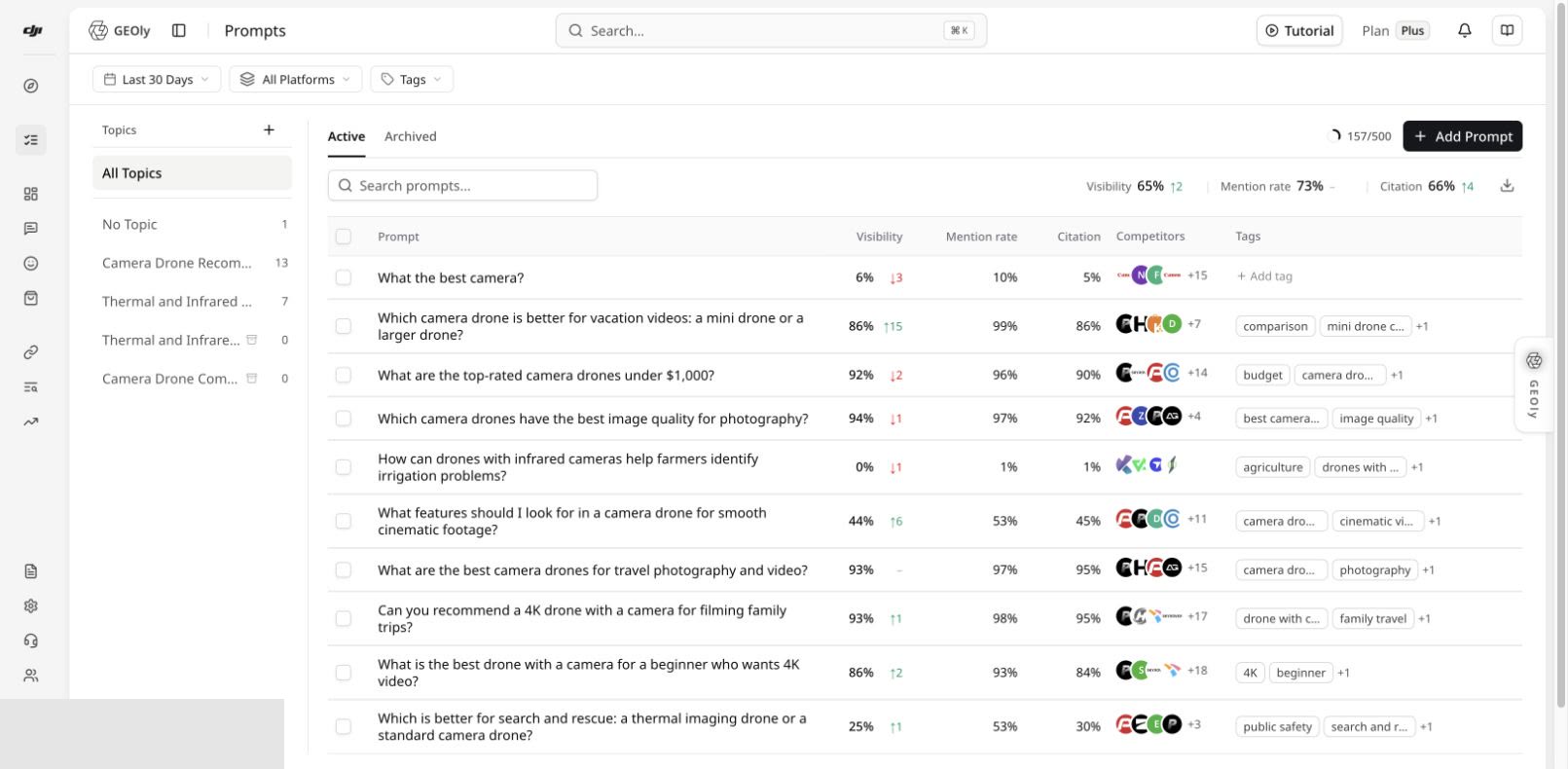
 如需继续了解,可以阅读什么是 GEOly?、提示词和总览。